Premiere Pro Eğitimi 07 - Klipleri zaman çizgisine taşımak
Tam metin Otomatik metin (yapay zekâ, hatalı olabilir)
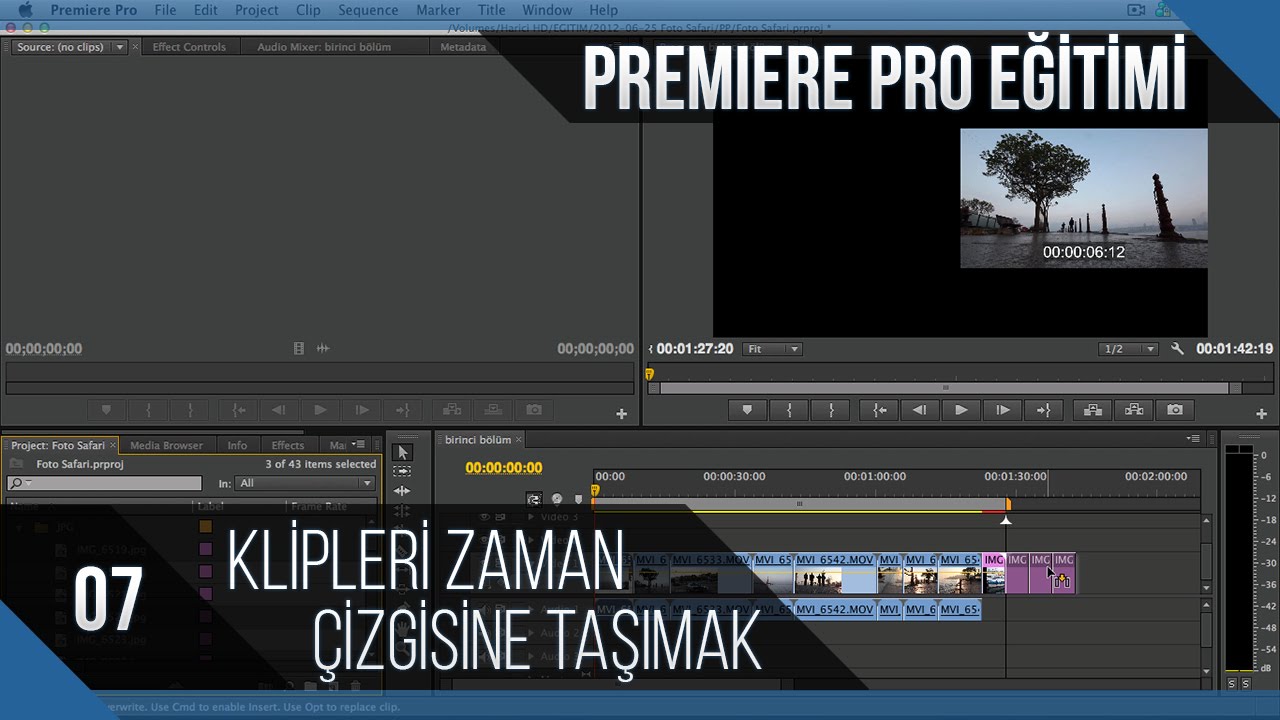
Zaman çizgisinde timeline'da birinci bölüm adına verdiğimiz ilk sekansımızı otomatik olarak oluşturduk ve üzerine sürük lediğimiz videoda kendiliğinden bu sekansın hemen başında yer aldı. Sekansların içerisinde kliplerle çalışırken bunları tutup sürükleyerek zaman içerisinde gözükmesini istemeye başlad ığımız herhangi bir noktaya götürebiliriz. Ya da yeni klipler ekleyeceksek anlatacağımız hikayeyi devam ettirecek, besleyecek yeni klipler eklemek istiyorsak proje panelindeki ilgili klibi bulup tutup sürükleyerek ar ka arkaya eklemeyi sağlayabiliriz.
Gördüğünüz gibi kenetlendiği zaman, iki klip yan yana geldi ği zaman kenarlarında beyaz üçgenler oluşuyor. Bu tam olarak bitiştiği, arada hiç boşluk kalmadığı anlam ına geliyor. Böyle tek tek işlem yapabileceğimiz gibi birden fazla klibi tutup zaman çizgisi üzerine, sekansımız üzerine sürükley erek bırakabilmemiz de mümkün. Gördüğünüz gibi video kliplerimiz çeşitli boyutlarda ve çeş itli uzunluklarda.
Dolayısıyla bunlar tam olarak bizim anlatmak istediğimiz hi kayeye uygun olmayabilir. Bunların içerisinden sadece istediğimiz bölümleri seçebil memiz gerekiyor. Önümüzdeki derslerde, önümüzdeki bölümlerde buna da değine ceğiz. Video gibi hareketli görüntülerin yanı sıra, JPEG tarzındaki sabit fotoğraf görünümünü, görsellerimizi de yine aynı mantıkla klibimizin bir parçası haline getire bilmemiz mümkündür.
Fakat bunlar ses bilgisini taşımadığı için sadece video kan alının hizasında yer alacaktır. Yine aynı şekilde birden fazla görseli seçerek bir seferde sekansımızın içerisine taşıyabilmemiz son derece kolay. Daha sonra bunları istersek tek tek seçip silebilir yer lerini tutarak değiştirebiliriz. Beğenmediğimiz bir görünüm oluştuysa, bir ya da birden fazlasını toplu olarak seçip, silme tuşuna basarak sekansımızdan çıkartabiliriz.