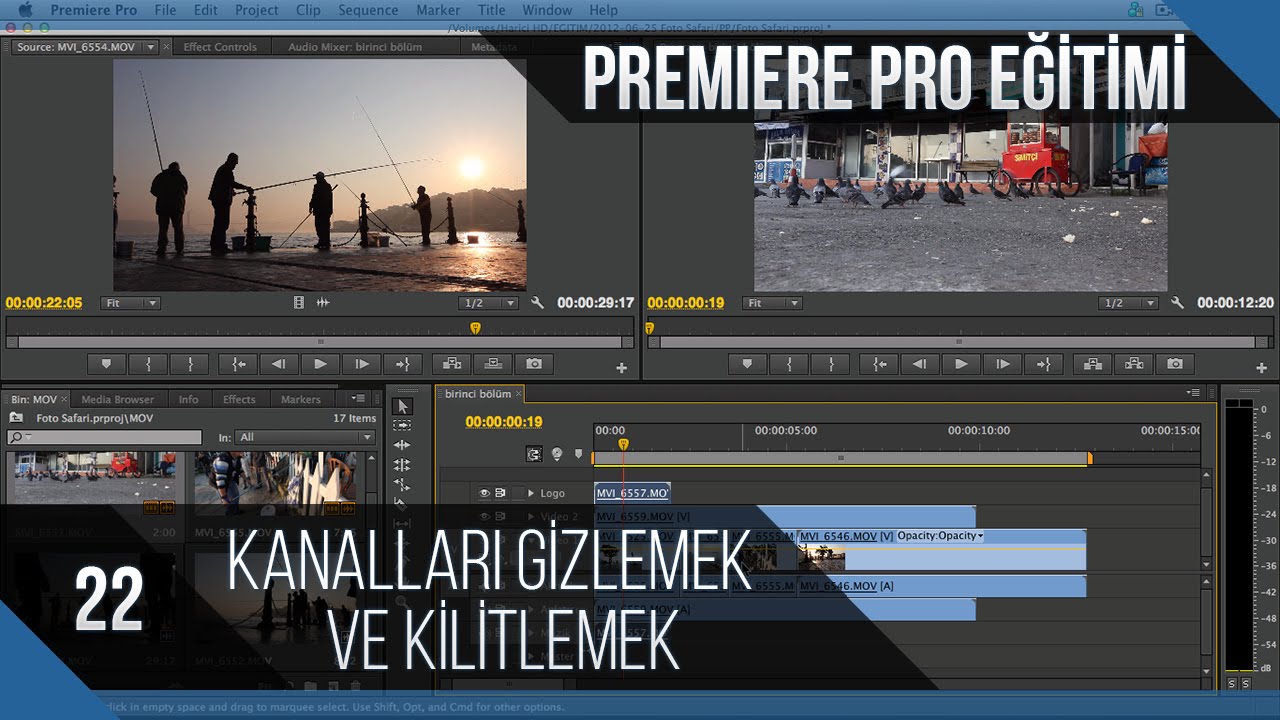
Premiere Pro Eğitimi 22 - Kanalları gizlemek ve kilitlemek
Tam metin Otomatik metin (yapay zekâ, hatalı olabilir)
Çok kanallı çalışmalarda zaman zaman kafanızın karıştığını hissedeceksiniz. Gelin biraz ortalığı karıştıralım. Şuraya ikinci bir video kanalı ve yine aşağılarda bir yer lerden seçeceğimiz bir üçüncü video kanalını üst üste getirelim. Şimdi her zaman olduğu gibi okuma kafası en üstte aktif olan görüntüyü aşağıya doğru okuyacaktır. Ve şu anda bütün ekranımı en üstteki görüntü kapatmış olduğu için sadece görüntümde onu görüyorum.
Dolayısıyla zaman zaman bunların altında neler olduğuna geç ici de olsa bakmak isteyebilirim. Bu durumda her bir kanalın en başında yer alan göz ikonuna tıklayarak kapatabilir ve altta aktif olan diğer kanalı gör üntüleyebilirsiniz. Yine o kanalın göz ikonuna tıklarsanız o da geçici olarak g izlenecek ve birinci video kanalı gösterilecektir. Aynı şey işitsel anlamda ses kanalları içinde geçerli. Burada üç tane ses kanalı aynı anda var fakat siz bir tanes ine odaklanmak istiyorsanız diğerlerini kapatıp sadece bir kanalı dinleyebilirsiniz.
Veya iki ya da üç gibi farklı kombinasyonlar gerçekleştire bilirsiniz. Bunun yanı sıra bazen belli bir kanalda işinizi bitirip artık o kanala hiç dokunulmamasını arzu edebilirsiniz. Bu durumda da kilitleme mekanizması işinize yarayacaktır. Kanalların başlarında toggle track lock denilen boş bir kut u vardır. Buna tıklarsanız eğer o kanal kilitlenecektir. Kilitlenmesi demek yanlışlıkla bu kanaldaki kliplerinizin veya seslerinizin silinememesi ya da yerlerinin değiştirile memesi anlamına gelmektedir.
Yine birinci kanaldaki videoyu da değiştirdim ve gördüğünüz gibi artık diğerlerini tutup sürükleyebilirken kilitlenmiş olan kanallarda herhangi bir işlem gerçekleştiremiyorum.