Premiere Pro Eğitimi 37 - Video efektlerini uygulamak ve değiştirmek
Tam metin Otomatik metin (yapay zekâ, hatalı olabilir)
Video kliplerimize görüntü efektleri vermek için yine efekt ler panelinde yer alan video sekmesine, video efektleri sek mesine gitmemiz gerekiyor. Bu sekmenin altında yine çeşitli kategoriler altında renk ayarlamalarını, düzenlemelerini yapabileceğimiz, bulanıklık verebileceğimiz ya da görüntüde biçimsel bozukluklar oluş turabileceğimiz çeşitli görsel efektler var. Eğer ne aradığınızı, ne istediğinizi biliyorsanız ya da sık lıkla kullandığınız efektler varsa yine arama kutusunu da kullanabilirsiniz.
Şimdi gelin elimizdeki bu video klibi renkli olmaktan kurt aralım ve siyah beyaz hale dönüştürelim. Bunun için black and white ya da kısaca bunun içerisine geç en black kelimesini yazmam yeterli. Ve bu şekilde bütün efekt panelinde içerisinde black geçen filtreleri, efektleri hatta geçişleri bulabiliyorum. Dikkat etmeniz gereken şey şu anda bir geçiş efekti değil, klibin tamamını etkileyecek bir görüntü efekti kullanacağım için video efektlerinin altında yer alan black and white filtresini kullanmak olmalı.
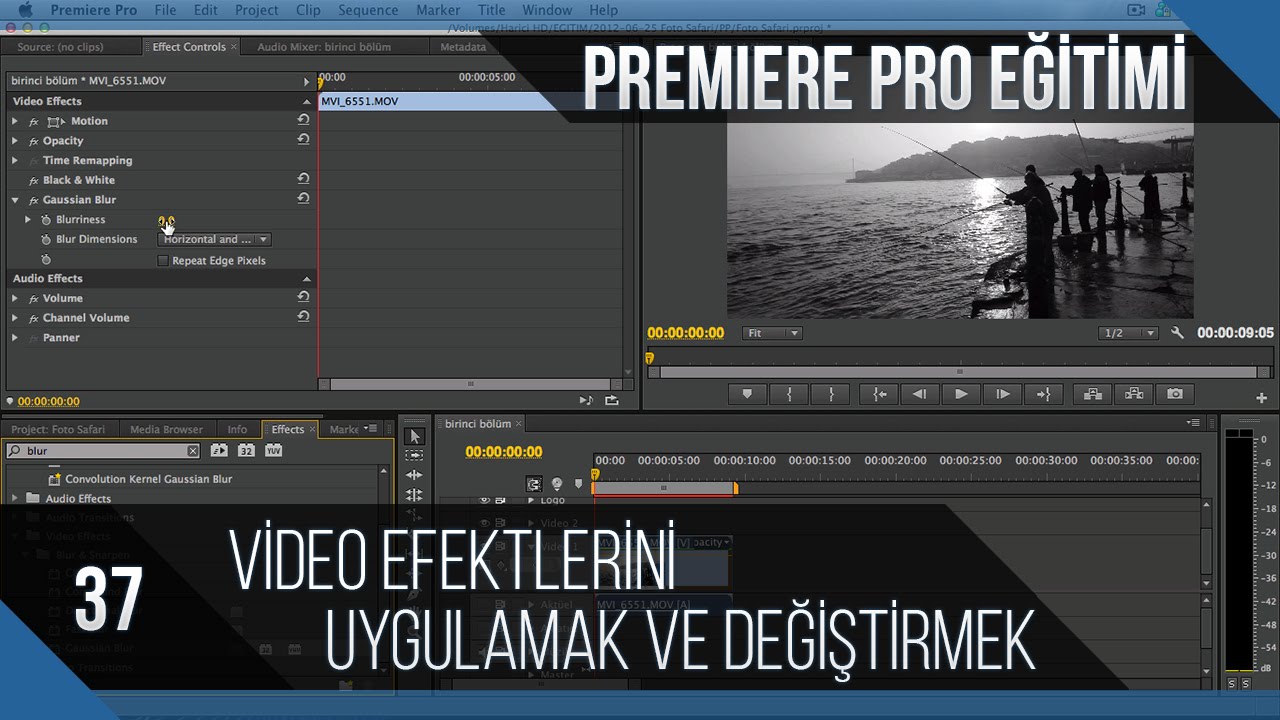
Black and white filtresini uygulamak için bunu tutup zaman çizgisindeki klibimin üzerine bırakmam yeterli. Gördüğünüz gibi efekt kontrolleri panelinde otomatik olarak black and white video efekti de buraya listeye eklenmiş oldu. Sonuç penceresinde izleme monitörümde görüntümün siyah ve beyaz olduğunu görebilirsiniz. Eğer geçici olarak bu efekti kaybetmek isterseniz efektin hemen yanında yer alan FX ikonuna tıklayarak sanki o filtre hiç uygulanmamış gibi davranılmasını sağlayabilirsiniz.
Şimdi bir başka filtreyi daha uygulayalım isterseniz. Bu kez bulanıklaştırmak istediğim için blur filtresini ar ıyorum ve blur kelimesini yazıyorum. Yine dikkatinizi çekmek istiyorum. Video efektlerinin altında yer alan blurlardan bir tanesi benim işime yarayacak. Ve ben Gaussian Blur efektini uygulamayı tercih ediyorum. Bunun uygulamanın bir başka yöntemi de eğer o sırada uygul amak istediğiniz klip seçiliyse Gaussian Blur efektine çift tıklamak olacaktır.
Çift tıkladım ve efektim bu klibe de eklenmiş oldu. Bunu efekt kontrolleri panelinde daha net bir biçimde göre bilirim. Netlik demişken normalde bulanıklaştırmayı sağlayan Gaussian Blur efektini uygulamış olmama rağmen klibim hala son derece net. Bunun sebebi Gaussian Blur video efektinin çeşitli paramet relere sahip olması ve bu parametreleri değiştirerek benim görsel etkiyi meydana getirebilmem. Şimdi buradaki bulanıklık miktarı sıfır olduğu için son derece net gözüküyor.
Eğer ben bu miktarı arttırırsam bulanıklaşma etkisi izleme monitöründen de görebileceğiniz gibi artmaya başladı. Belli bir noktadan sonra bu bulanıklığı arttırdığımda abart tığımda kenarlarda siyahlıkların oluştuğunu görmeye başl ıyoruz. İşte bu etkiyi yok edebilmek için yine uyguladığım Gaussian Blur adlı video efektin altındaki bir başka parametreyi Repeat Edge Pixels kenardaki pikselleri tekrar ederek siy ahlığın oluşmasının önüne geçmesini sağlayabilirim.
Gördüğünüz gibi bu check işaretini işaretlediğim anda bu si yahlık etkisi ortadan kayboluyor. İşte çeşitli video efektlerinin bir ya da birden fazla parametreleri olabilir ve bu parametreler efekt kontrolleri panelinden değiştirilebilir.